
Warnmeldung
Es wurden keine Artikel zu Ihren Suchkriterien gefunden.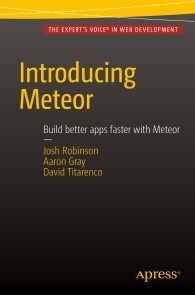
Details
DRM: Digitales Wasserzeichen
Weitere Details
Introducing Meteor
eBook - Professional and Applied Computing (R0)
Beschreibung
Web apps have come a long way since the 1990s, but they still require a lot of time, specialized knowledge and complex setups. Introducing Meteor shows you a better way.
Über Josh Robinson, Aaron Gray, David Titarenco
Josh Robinson is a code craftsman and freelance developer who thrives on cutting edge technology. His love for coding began with the blue glow of a secondhand Commodore 64 and has continued into his career developing for the modern web. He can be stalked at JoshRobinson.com or on Twitter @JoshRobinson.
Aaron Gray is a software engineer who has run a freelance consultancy, built an acquired startup, and as the lead instructor, transitioned a 6 month programming bootcamp curriculum from Ruby to JavaScript. He contributes to OSS ¿ namely Susy and other side projects ¿ organizes several meetups, and speaks where they¿ll let him. In his spare time, Aaron can likely be found reading science fiction, quoting Jos Whedon, or taking a nap. You can reach him on Twitter at @aaronagray.
David Titarenco is a software engineer from sunny Los Angeles. He is aproponent of open source and has contributed to a number of highprofile projects like Google Go and the Java Kilim microthreading library. A selfproclaimed startup addict, he¿s founded several ventures in the past decade and you can keep up with him at http://dvt.name or on Twitter: @davvv. He graduated with a magna cum laude Bachelor of Arts from UCLA, where he studied Philosophy and Mathematical Logic. Go Bruins!
Inhalt
- Web Development Crash Course.-
- Getting Started with Meteor.-
- Using Spacebar Templates.-
- Reactive Programming and Routes.-
- Dealing with Data.-
- Accounts.-
- Security.-
- Mobile Apps.-
- Building Your Own Packages.-
- Hosting Your App.
E-Book Informationen
Alle hier erworbenen E-Books können Sie in Ihrem Kundenkonto in die kostenlose PocketBook Cloud laden. Dadurch haben Sie den Vorteil, dass Sie von Ihrem PocketBook E-Reader, Ihrem Smartphone, Tablet und PC jederzeit auf Ihre gekauften und bereits vorhandenen E-Books Zugriff haben.
Um die PocketBook Cloud zu aktivieren, loggen Sie sich bitte in Ihrem Kundenkonto ein und gehen dort in den Bereich „Downloads“. Setzen Sie hier einen Haken bei „Neue E-Book-Käufe automatisch zu meiner Cloud hinzufügen.“. Dadurch wird ein PocketBook Cloud Konto für Sie angelegt. Die Zugangsdaten sind dabei dieselben wie in diesem Webshop.
Weitere Informationen zur PocketBook Cloud finden Sie unter www.meinpocketbook.de.
Allgemeine E-Book-Informationen
E-Books in diesem Webshop können in den Dateiformaten EPUB und PDF vorliegen und können ggf. mit einem Kopierschutz versehen sein. Sie finden die entsprechenden Informationen in der Detailansicht des jeweiligen Titels.
E-Books ohne Kopierschutz oder mit einem digitalen Wasserzeichen können Sie problemlos auf Ihr Gerät übertragen. Sie müssen lediglich die Kompatibilität mit Ihrem Gerät prüfen.
Um E-Books, die mit Adobe DRM geschützt sind, auf Ihr Lesegerät zu übertragen, benötigen Sie zusätzlich eine Adobe ID und die kostenlose Software Adobe® Digital Editions, wo Sie Ihre Adobe ID hinterlegen müssen. Beim Herunterladen eines mit Adobe DRM geschützten E-Books erhalten Sie zunächst eine .acsm-Datei, die Sie in Adobe® Digital Editions öffnen müssen. Durch diesen Prozess wird das E-Book mit Ihrer Adobe-ID verknüpft und in Adobe® Digital Editions geöffnet.
Bei E-Books die mit Readium LCP geschützt sind erscheint bei dem ersten Öffnen auf Ihrem Reader ein Hinweisfenster mit der Aufforderung ein Passwort einzugeben. Gleichzeitig öffnet sich ein Infofeld in dem das Passwort steht. Tragen Sie dieses Passwort in das Eingabefeld ein und bestätigen Sie die Eingabe. Danach öffnet sich das E-Book automatisch. Um E-Books die mit Readium LCP geschützt sind auf einem Tablet/Laptop/Smartphone lesen zu können, benötigen Sie ein Programm, das in der Lage ist, mit diesem Kopierschutz umzugehen. Das ist z.B. der Thorium Reader (Windows, Mac, Linux) oder die PocketBook App (iOS, Android). Fügen Sie das heruntergeladene E-Book in das Programm ein. Bei dem ersten Öffnen erscheint ein Hinweisfenster mit der Aufforderung ein Passwort einzugeben. Gleichzeitig öffnet sich ein Infofeld in dem das Passwort steht. Tragen Sie dieses Passwort in das Eingabefeld ein und bestätigen Sie die Eingabe. Danach öffnet sich das E-Book automatisch.